 回頭卡
回頭卡
1
用 Google 登入
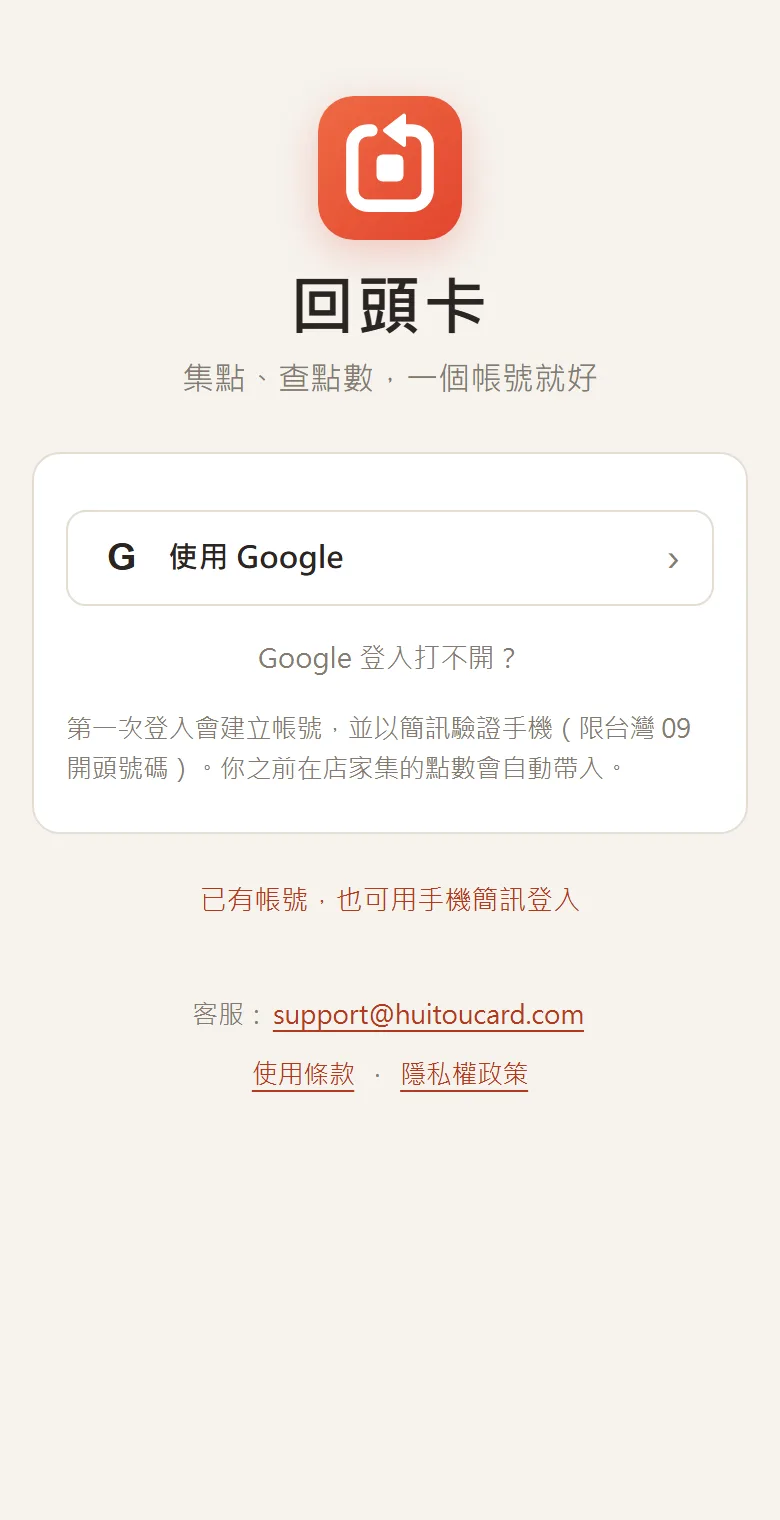
開啟 huitoucard.com,按「使用 Google」登入。第一次加入會以簡訊驗證台灣手機號碼,店家先前替這支號碼記錄的點數會自動出現。
建議把網站「加到主畫面」,之後就像 App 一樣一鍵開啟。
回頭卡不用下載 App,用手機瀏覽器開啟就能使用。顧客查看點數、出示條碼;店家在櫃台幫顧客集點與兌換。
畫面為示範資料,店名與號碼皆為虛構給顧客
就算還沒註冊,店家也能用你的手機號碼幫你集點;註冊後就能看到這些點數。
開啟 huitoucard.com,按「使用 Google」登入。第一次加入會以簡訊驗證台灣手機號碼,店家先前替這支號碼記錄的點數會自動出現。
建議把網站「加到主畫面」,之後就像 App 一樣一鍵開啟。
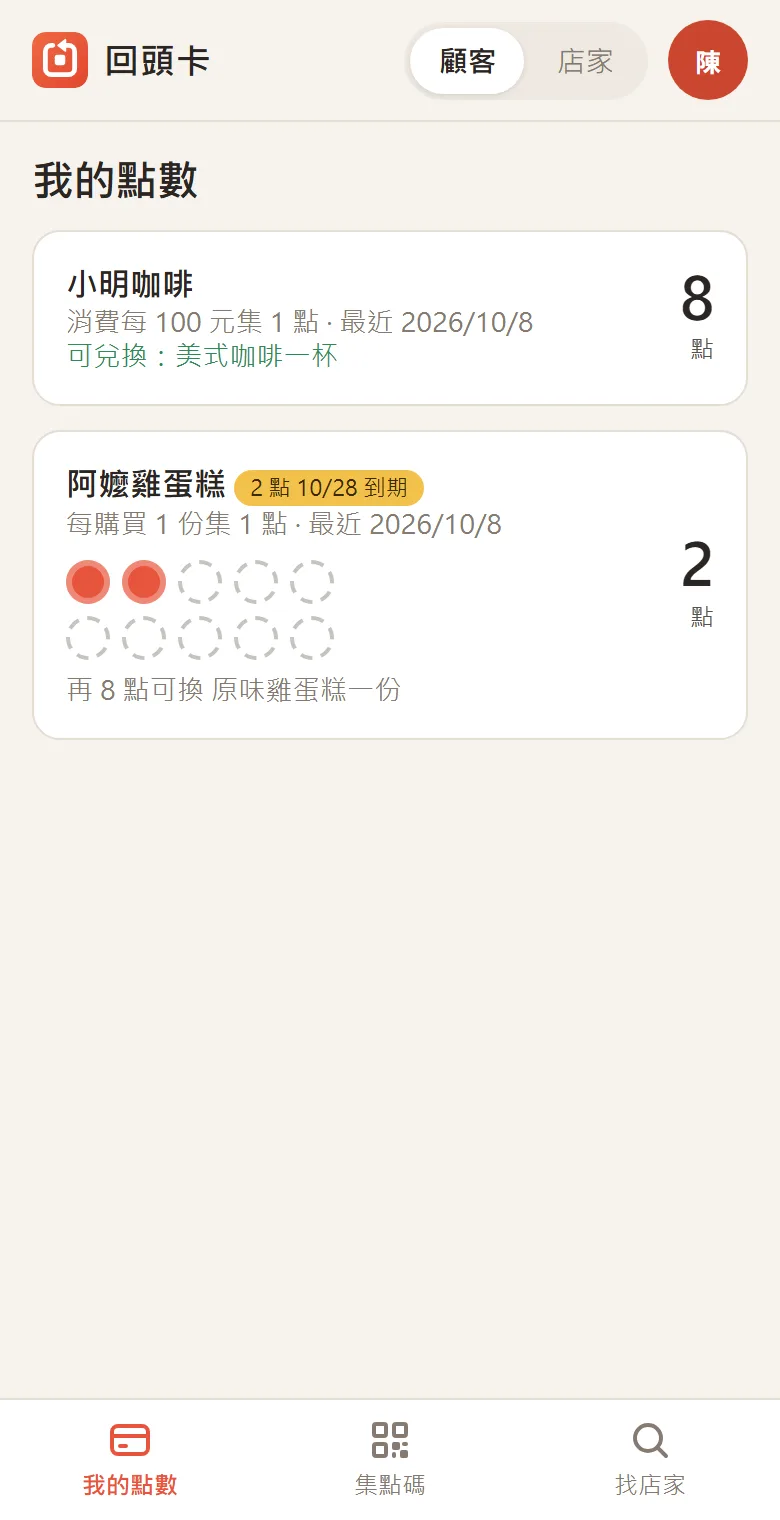
「我的點數」會列出你集過點的店家,顯示目前點數、還差幾點可以兌換,以及即將到期的點數。
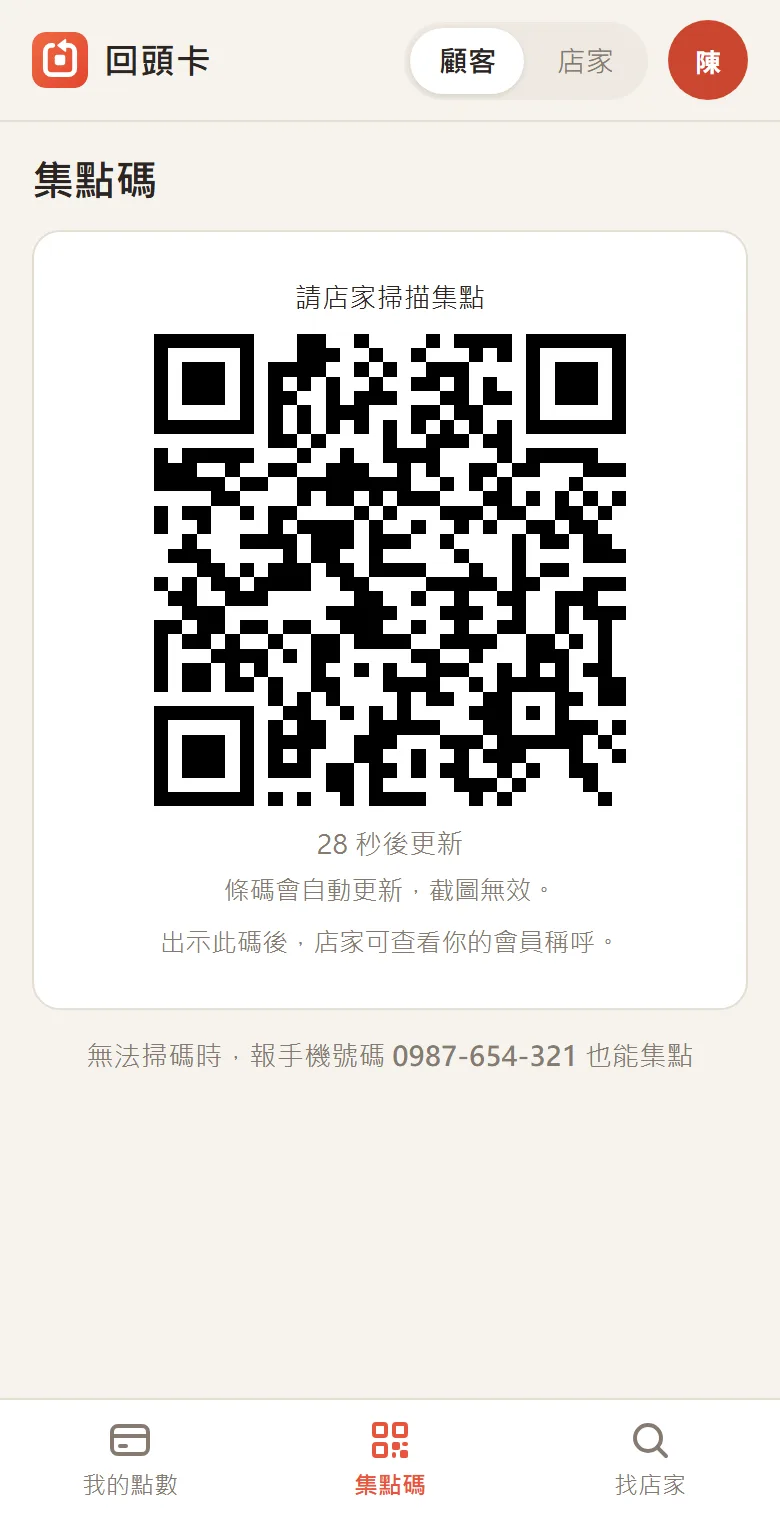
結帳時告訴店家你的手機號碼,或打開下方的「集點碼」讓店家掃描。出示集點碼時,店家可以看到你設定的稱呼。
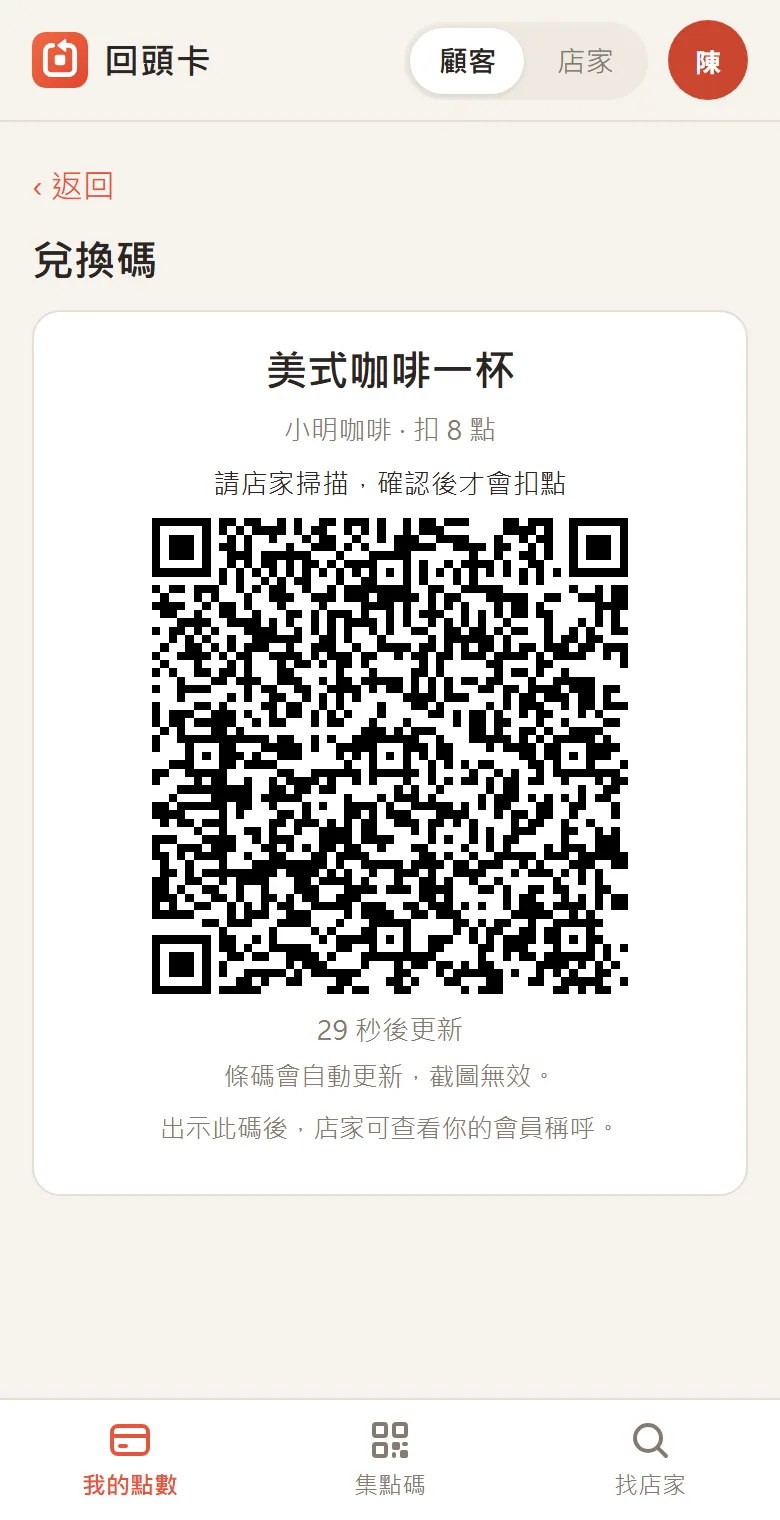
條碼會自動更新,截圖無效,請在現場開啟。
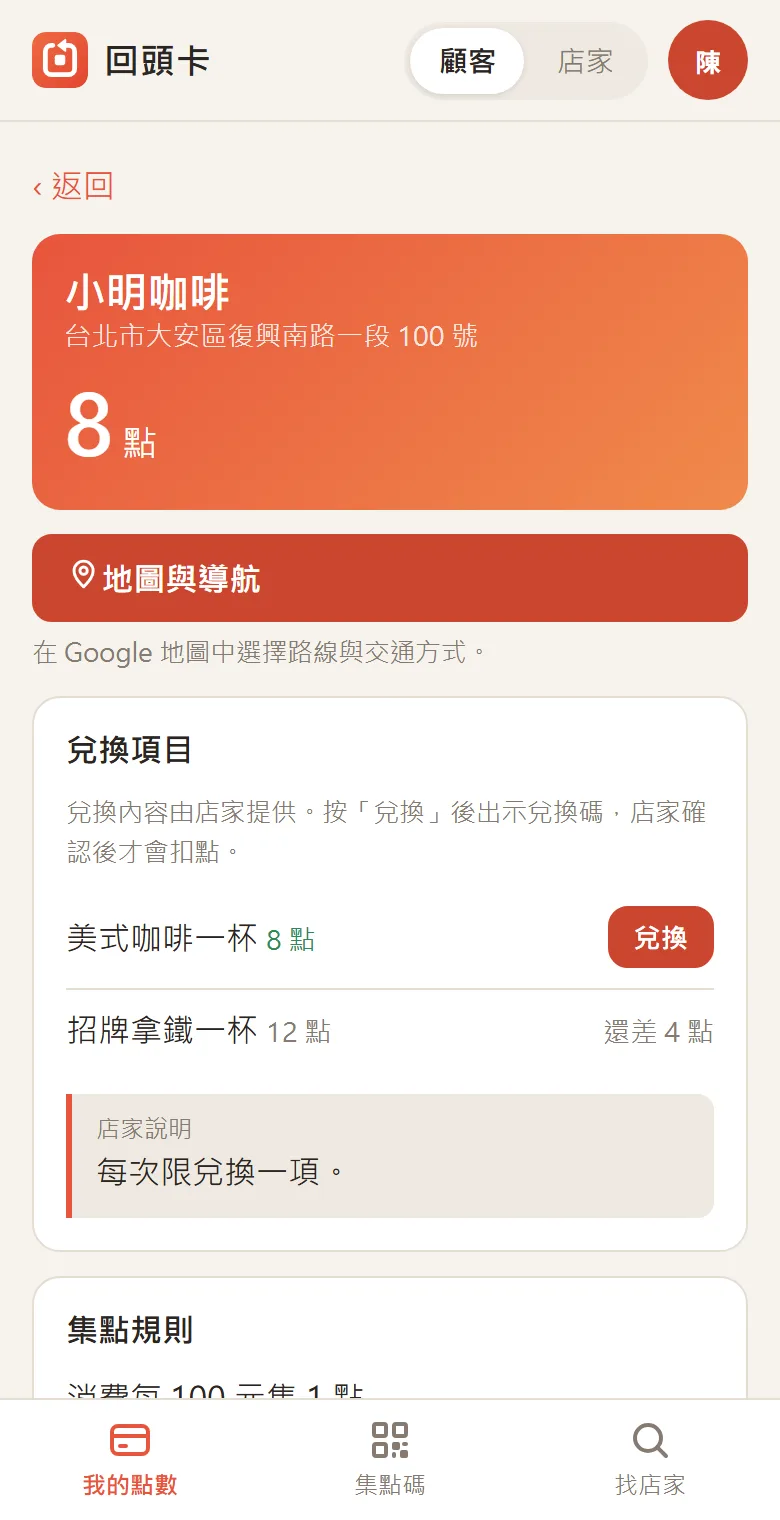
點數足夠時,點進該店家,在想換的項目按「兌換」,再把兌換碼給店家掃描。店家確認後才會扣點,只打開兌換碼不會扣點。
給店家
目前店家全部功能免費。顧客不必註冊也能集點,用手機號碼就可以。
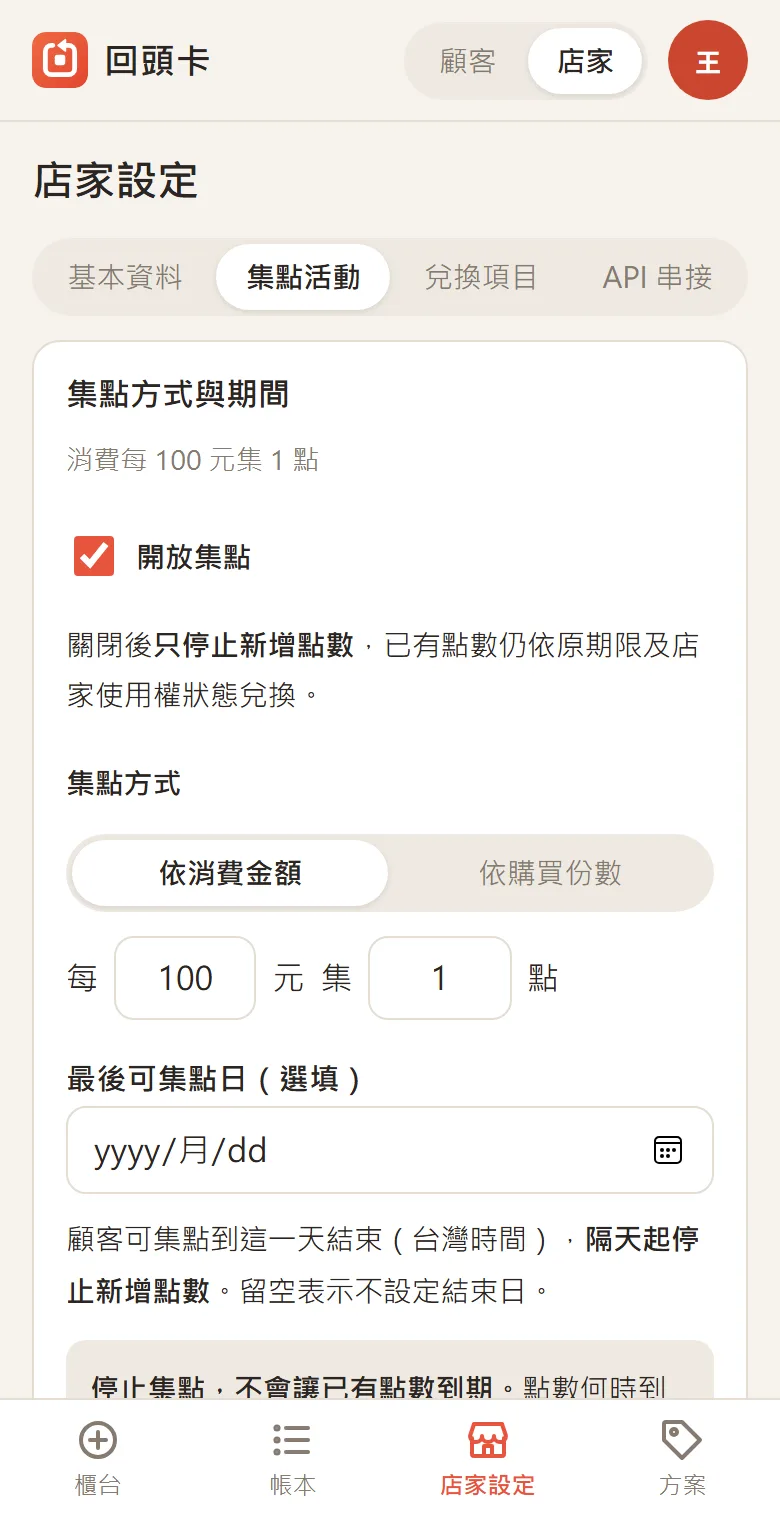
用 Google 登入並驗證手機後,切換到畫面上方的「店家」,填寫店名與地址。接著在「店家設定 → 集點活動」選擇集點方式:
需要時也可以設定最後集點日與點數到期日。設定好後開啟集點活動即可。
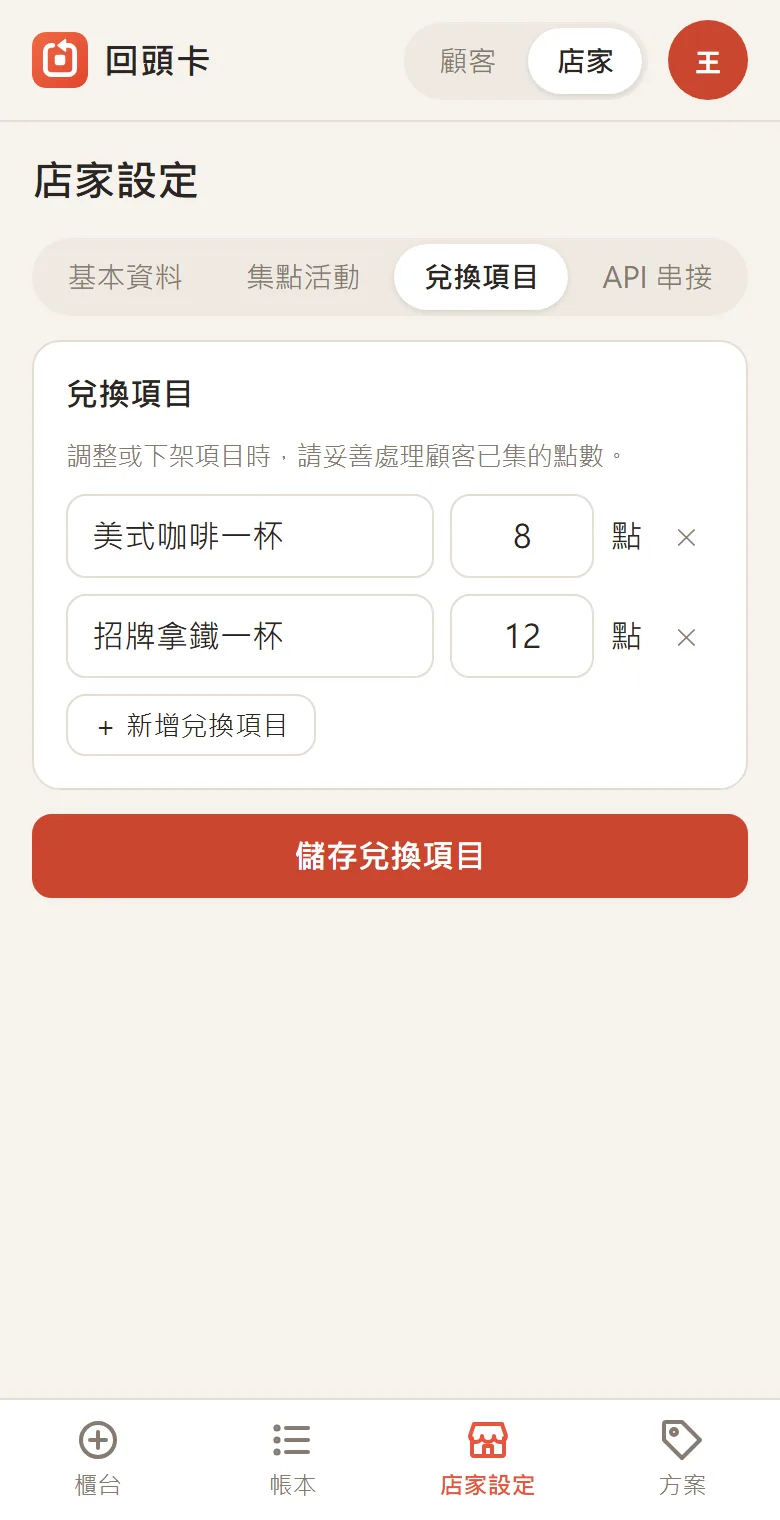
在「兌換項目」新增可以兌換的商品或服務,以及需要的點數。兌換項目可以隨時調整。
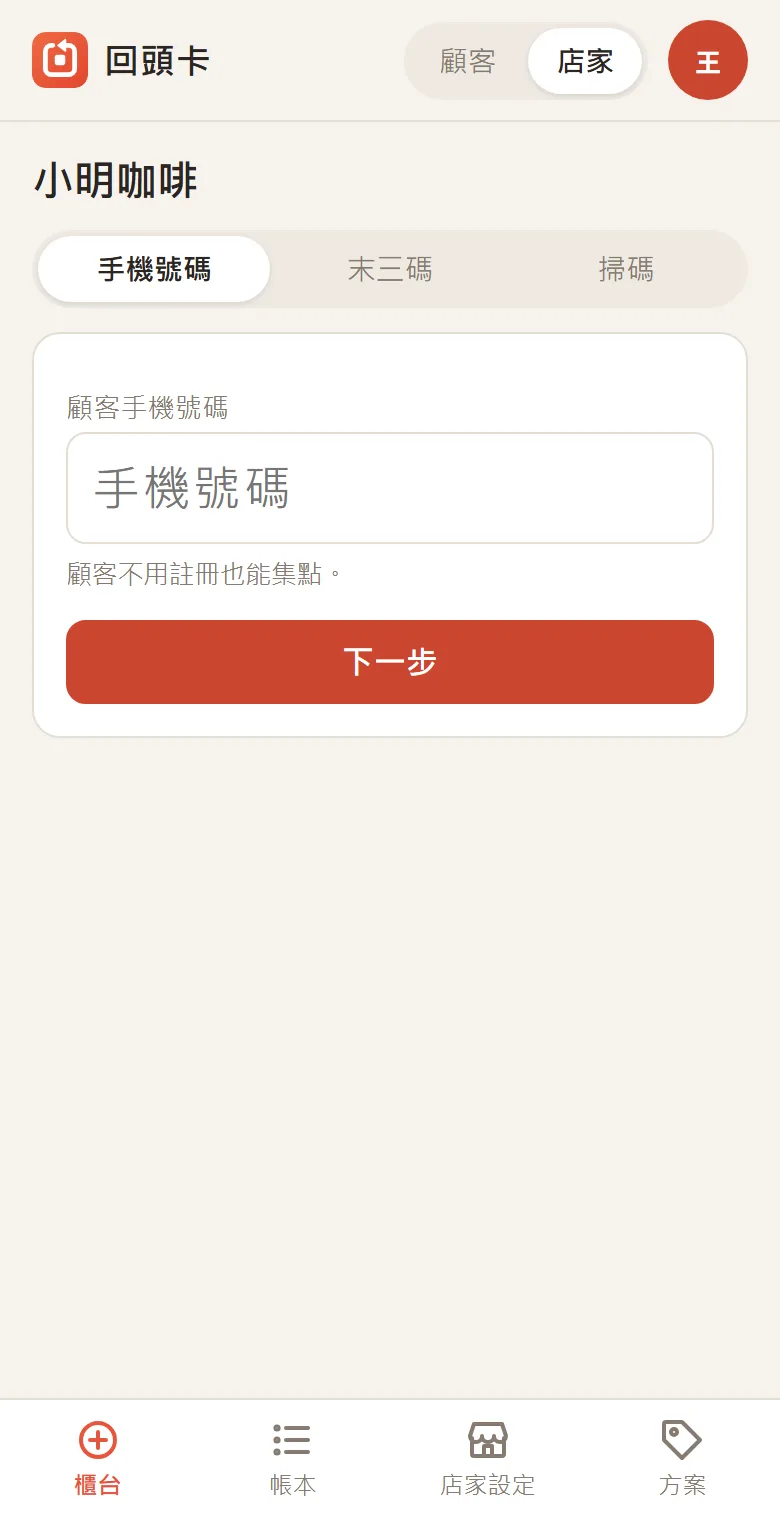
打開「櫃台」,用下列任一種方式找到顧客:
接著輸入消費金額或份數,畫面會先顯示將獲得的點數,確認後按「確認集點」。
金額特別高時會再確認一次,避免把手機號碼誤填進金額欄。
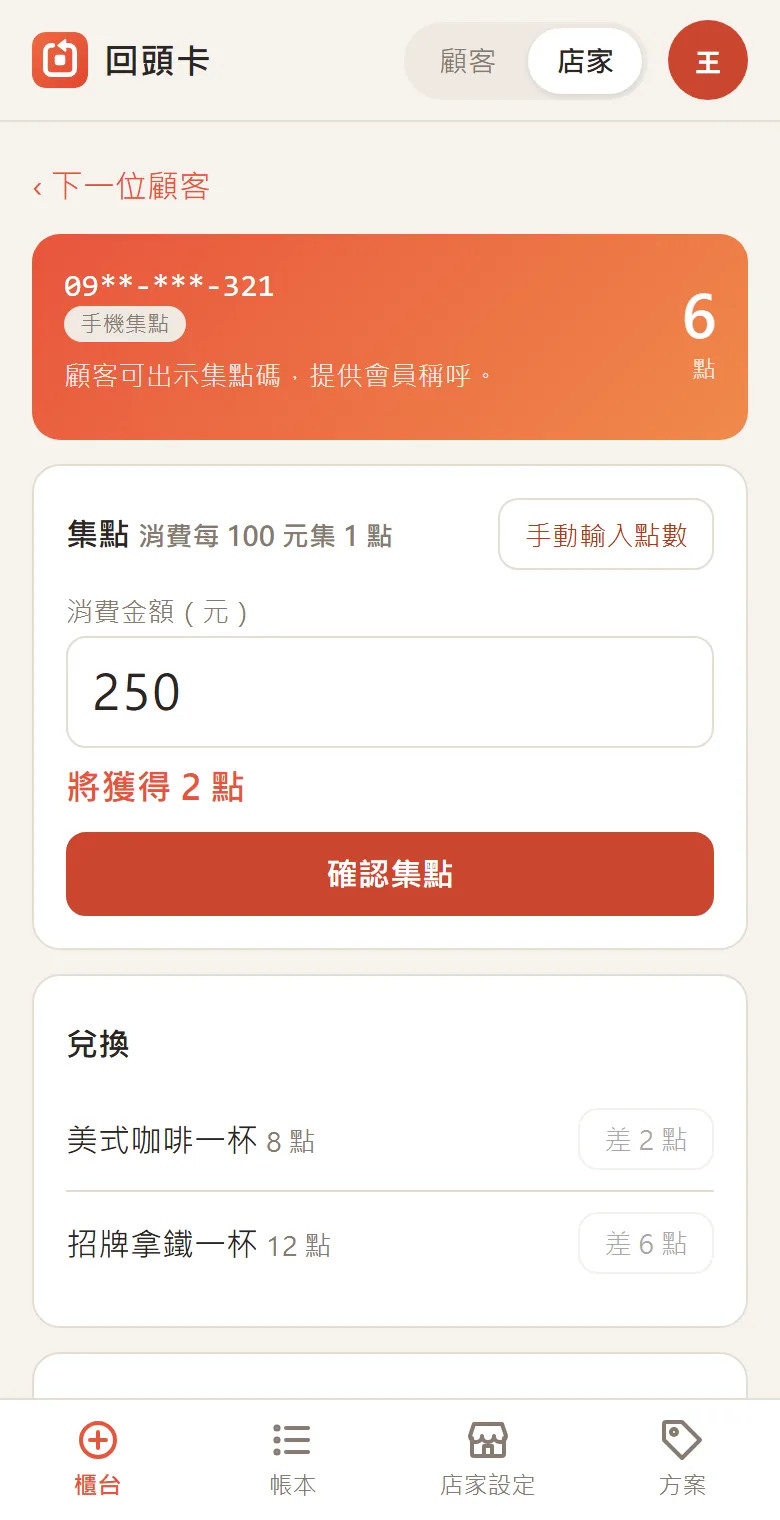
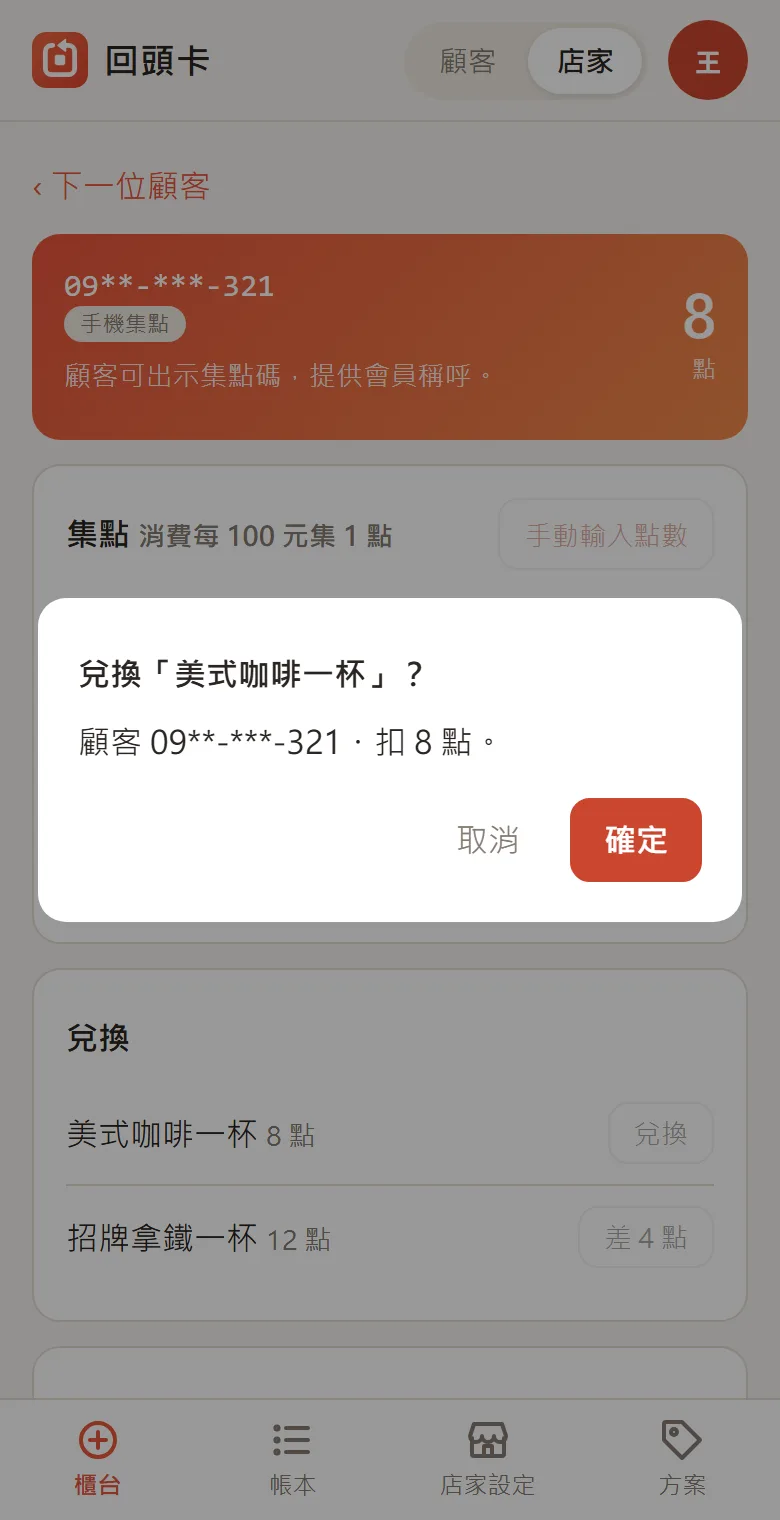
顧客點數足夠時,在櫃台的兌換項目按「兌換」並確認;也可以直接掃描顧客出示的兌換碼。點數不夠時,按鈕會顯示還差幾點。
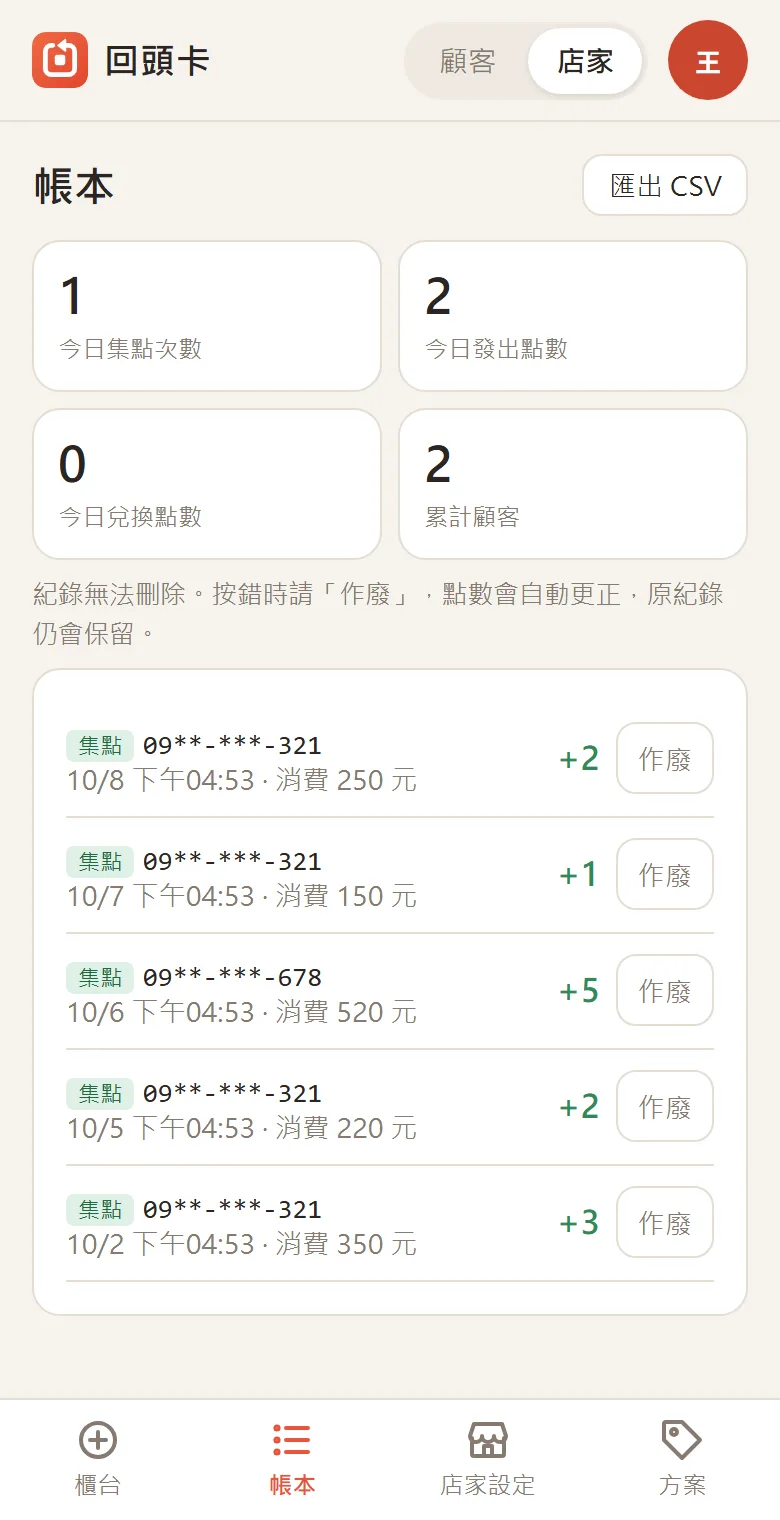
「帳本」可以看到今日統計與每一筆集點、兌換紀錄,也能匯出 CSV。按錯時請用「作廢」更正:點數會自動修正,原紀錄仍會保留。
有問題可以來信 support@huitoucard.com。